「解いた問題数」よりも【解ける問題数】を増やす塾。

(草津校)
077-574-8190
(南草津校)
077-566-2804
ZOOMの設定方法(インストール、動作確認)
ZOOMを使うために必要なもの
① スマートフォン(iPhoneまたはAndroid)・タブレット ・パソコン のどれか
②インターネット接続(有線・無線(3Gまたは4G/LTE)またはWiFi)
③カメラ・スピーカー/マイク機能(パソコンの場合)
※スマートフォン・タブレットには、マイク・スピーカー・カメラが内蔵されているので、パソコンにカメラ等がついていない場合は、スマホ、タブレットをご使用ください。
※Zoomアプリや利用は無料ですが、スマートフォンを利用する場合、パケット通信料がかかるため、WiFi接続をオススメします。
※途中でバッテリーが切れないよう、電源に接続しておくことをお勧めします。
ZOOMアプリのインストール、動作確認(スマホ、タブレット)
【1】ZOOMアプリのインストール

ZOOMアプリ
こちらからインストールして下さい。
正式名称は、「Zoom Cloud Meetings」
※アプリ入手時に、IDの入力が必要な場合があります。設定されたIDをご入力ください。
【2】動作確認
(1) インストールが完了したら、こちらをクリックして下さい。
→ ☆ZOOMのテスト
URL:https://zoom.us/test
(2) テストルームに入ると、カメラやオーディオの設定が求められます。
次のように設定してください。
■名前
自分の「名前」を入力してください。
(塾側にもわかるように、本名でお願いします。)
■自分の写真と動画の許可
・iPhone/iPadの場合
”ZOOM”がカメラへのアクセスを求めています→「OK」を選ぶ
・Androidの場合
ZOOMに写真と動画の撮影を許可しますか?→「許可」を選ぶ
■マイクの設定
・iPhone/iPadの場合
”ZOOM”がマイクへのアクセスを求めています→「OK」を選ぶ
・Androidの場合
ZOOMに音声の録音を許可しますか?→「許可」を選ぶ
■通知
・iPhone/iPadの場合
”ZOOM”は通知を送信します。よろしいですか?→「許可しない」を選ぶ
■相手の声を聞けるようにする(オーディオ設定)
・iPhone/iPadの場合
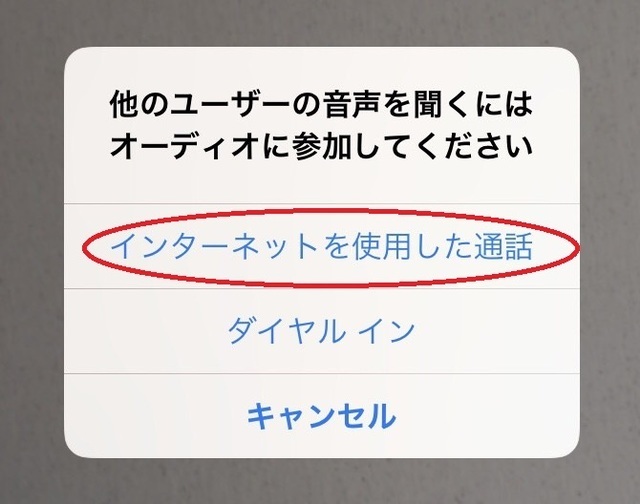
「他のユーザーの音声を聞くにはオーディオに参加してください」→「インターネットを使用した通話」を選ぶ。(下図参照)
・Androidの場合
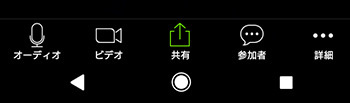
画面下にあるオーディオのマークに「×」がある場合→オーディオを選択し、「オーディオを介して通話」を選ぶ
※オーディオのマークが下図のように「×」がなければ、オーディオを介した通話になっています。
テスト終了
・iPhone/iPadの場合
入室後、画面をタップするとマイクやビデオマークが表示されます。
マイクとビデオマークに赤い斜線が入っていなければテストは完了です。
画面右上などに表示される「退出」などから退出をしてアプリを終了してください。
※赤い斜線が入っている場合は、マークをタップすれば設定を変えられます。
・Androidの場合
テストは完了です。画面右上などに表示される「退出」などから退出をして、アプリを終了してください。
ZOOMアプリのインストール、動作確認(PC)
※アプリをインストールする場合は、Zoomのアカウント登録(サインアップ)は必要ありませんが、インストールせずにブラウザを使用する場合はアカウント登録が必要です。
※カメラやマイクなど外部機器がある場合は、PCにつなげた状態で下記作業をお願いします。
【1】アプリのインストール
こちらをクリックして下さい。
→ ☆ZOOM☆
「参加」をクリックすると、パソコンにZoomがダウンロードされます。
ダウンロードされたファイルをクリックすると、Zoomがインストールされます。
★ZOOMアプリを使用しない場合は、ブラウザから参加することができます。
(その場合は、アカウント登録(サインアップ)が必要です。)
【2】動作確認
ZOOMが起動すると、設定がはじまります。
画面の案内にしたがって設定してください。
名前
自分の「名前」を入力してください。
(塾側にも分かるように、本名でお願いします。)
自分の写真と動画の許可
ビデオプレビュー→「ビデオ付きで参加」を選ぶ
相手の音声を聞けるようにする
スピーカーのテスト→着信音が聞こえたら「はい」を選ぶ
自分の音声の許可
マイクのテスト→録音した音声が聞こえたら「はい」を選ぶ
※スピーカーで聞こえない場合、パソコンのオーディオ設定を見直してから、再度こちらをクリックして下さい。
→ ☆ZOOM☆
URL:https://zoom.us/test
スピーカーとマイクは良好です→「コンピューターでオーディオに参加」を選択
テスト終了
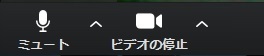
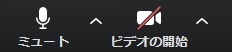
画面の左下のビデオマークに赤い斜線が入っている場合は、クリックをしてONにしてください。赤い斜線が入らない状態になれば、設定は正しくできています。
マイクやビデオのマークの隣(Λのマーク)から「オーディオ設定」「ビデオ設定」に進むと、各種設定をすることができます。
↓設定OK!
↓設定NG!
以上で、動作テストは完了です。画面右下にある「ミーティングを退出」から退出して、ZOOMを終了してください。